Create Slime Mart Guide des contrôles
Habitudes caméra, interact, UI et placement qui gardent les toppings là où vous les mettez.
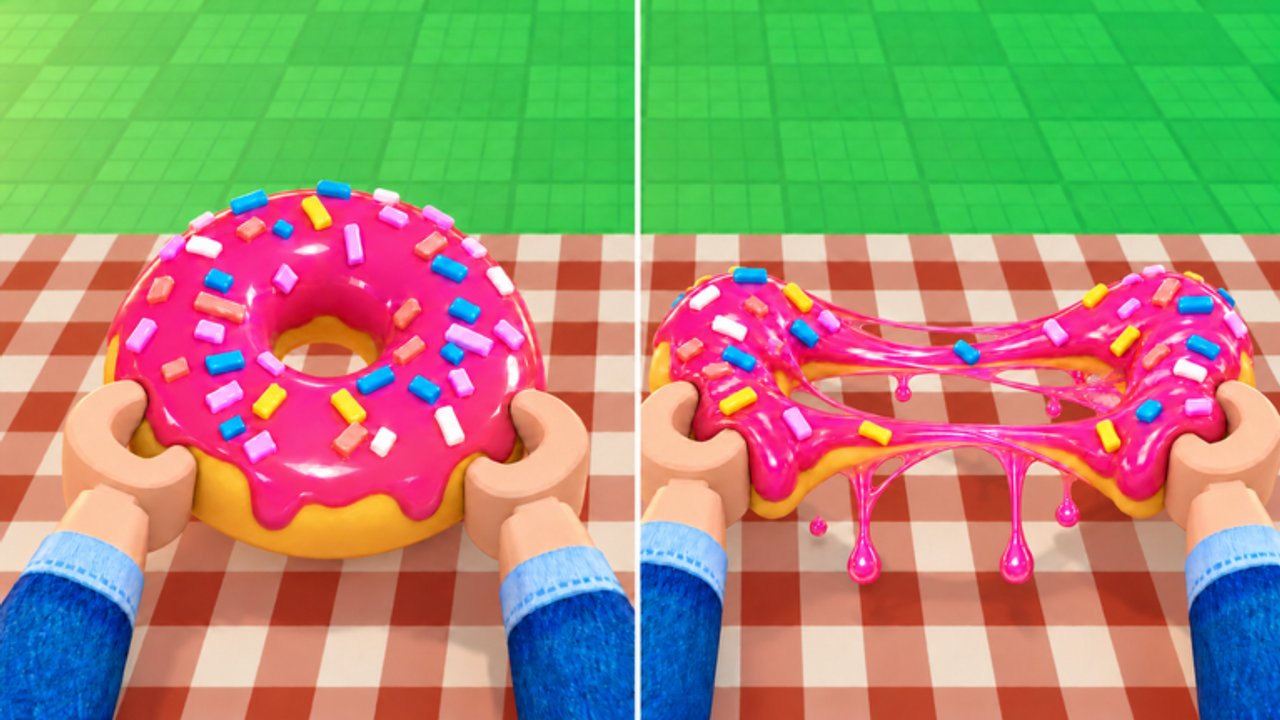
Des mains précises font de meilleurs snacks slime. Create Slime Mart par Courgette Fan Club vous demande d’ouvrir des boîtes, asseoir des bases, placer des toppings, tweaker les Extras, puis étirer, écraser et filmer — le tout dans une coquille de contrôles Roblox standard avec des prompts spécifiques au jeu. Cette page couvre les habitudes PC et mobile qui comptent pour le mart : contrôle caméra, interaction, inventaire et UI, gestes filmage, et placement précis des toppings. Associez-la à Premiers pas pour le chemin première heure et Comment faire de la slime food pour l’ordre des recettes.
Les contrôles peuvent recevoir de petits tweaks pendant l’early access (tests depuis le 26 octobre 2026), donc si un libellé de prompt diffère un peu dans votre build, suivez d’abord l’indice à l’écran, puis utilisez cette page pour la technique.
Baseline Roblox dont vous avez encore besoin
Create Slime Mart tourne sur Roblox, donc la couche mouvement habituelle s’applique.
PC
- WASD — déplacer votre avatar dans le mart, boutique et tables.
- Espace — sauter pour passer un prop ou se repositionner.
- Souris — regarder / orbiter la caméra ; clic gauche sélectionne et interagit souvent avec les prompts.
- Shift (si activé dans les réglages Roblox) — sprint pour traverser le mart plus vite entre restocks.
- Échap — menu Roblox ; utile si une UI soft-lock et que vous devez reset le focus.
Mobile
- Thumbstick dynamique — bouger.
- Bouton saut — sauter.
- Drag caméra — swipe un doigt sur l’espace vide pour réangler ; pinch pour zoomer quand l’expérience le permet.
- Tap — interagir avec prompts proches et boutons UI.
Si votre appareil paraît flottant, baissez la sensibilité caméra dans les réglages Roblox avant de blâmer le jeu.
Habitudes caméra pour la table slime
Les grands creates meurent sur de mauvaises caméras. Avant de placer de minuscules toppings :
- Tenez-vous où votre avatar n’éclipsera pas l’assiette.
- Descendez la caméra en vue trois-quarts de la table, pas seulement top-down.
- Zoomez jusqu’à ce que la base remplisse la plupart du cadre mais laisse encore de la marge pour les Extras.
- Verrouillez votre cadrage mental — puis placez les toppings relatifs à ce shot.
Sur PC, micro-ajustez avec un mouvement souris lent. Sur mobile, utilisez de courts swipes ; les longs swipes dépassent et cachent le trou de donut que vous visiez.
Quand des amis rejoignent le co-op en ligne (environ 10 joueurs), annoncez votre côté caméra pour que deux personnes ne se battent pas pour le même angle à une table. Les tips d’étiquette de visite vivent sur Collab.
Interact et workflow table
Approchez boîtes, tables, stands boutique et prompts film jusqu’à ce qu’une affordance d’interact apparaisse. Sur PC, cliquez ou appuyez sur la touche demandée ; sur mobile, tapez le bouton. Ne spammez pas l’interact en portant une boîte — les doubles triggers annulent parfois ou rouvrent l’UI de façon awkward dans les jeux de craft.
Ordre d’interact recommandé pour un create propre :
- Revendiquer / acheter la boîte à la boutique.
- Interagir avec une table libre pour ouvrir et stage.
- Sélectionner les pièces de base délibérément.
- Ouvrir les Extras seulement après que la structure est stable.
- Déclencher les flux étirer / écraser / filmer depuis leurs prompts quand la présentation est prête.
Si rien ne répond, reculez d’un stud, recentrez la caméra sur l’objet, et réessayez. L’occlusion est un faux rapport « contrôles cassés » courant.
Inventaire et UI
Attendez-vous à des boutons à l’écran pour inventaire, boutique, codes, pets (après la mise à jour Pets), et fonctions sociales ou visite. Ouvrez un panneau à la fois sur mobile — les UI empilées volent l’espace écran dont vous avez besoin pour le placement. Fermez les menus avant d’étirer pour que l’input geste touche le create, pas un bouton caché.
L’UI d’échange de codes, quand dispo, est couverte pas à pas dans Comment échanger les codes. Gardez la liste Codes promo à proximité pour coller avec précision.
Les menus pets devraient rester fermés pendant que vous placez du fromage sur une pizza. La collection peut attendre trente secondes ; un topping glissé ne se défait pas toujours proprement. Voir le Guide Pets après que vos mains sont stables.
Gestes filmage : étirer, écraser, croquer
Le filmage est la façon dont le fantasme Coins et Subs paie. Côté contrôles :
- Déclenchez les interactions étirer / écraser / croquer depuis leurs prompts seulement quand la caméra cadre déjà le snack.
- Préférez des inputs d’étirement lents pour que l’élasticité se lise à l’enregistrement.
- Suivez avec un écrasement délibéré pour le payoff ; mash cliquer paraît accidentel.
- Si une interaction crunch existe pour votre kit, timez-la comme finale, pas comme ouverture.
Sur PC, position souris stable pendant que vous activez les gestes. Sur mobile, plantez les doigts hors pouce pour que l’appareil ne penche pas mid-squish. Le contexte économie pour pourquoi ces prises comptent est dans Gagner Coins et Subs.
Tips de placement précis des toppings
Précision PC
- Orbitez en vue de côté pour empiler en hauteur ; le top-down ment sur les collisions.
- Placez d’abord les toppings héros ; fillers ensuite.
- Nudgez avec de minuscules moves caméra au lieu de grands pas d’avatar qui secouent toute la vue.
- Si une pièce refuse de s’asseoir, retirez le clutter proche, puis réessayez — les tables encombrées augmentent les mis-clics.
Précision mobile
- Zoomez plus près que ce qui paraît nécessaire avant de placer sprinkles ou petits Extras.
- Tapez la pièce, puis tapez la zone cible plutôt que de draguer sur toute l’assiette quand le drag paraît bruyant.
- Posez l’appareil sur une table si vos mains tremblent ; la slime food récompense la stillness.
- Après chaque placement risqué, revérifiez depuis un second angle avant de commit les Extras.
Conseils partagés
- Gardez un bord de croûte ou d’assiette propre pour que la silhouette reste lisible au film.
- Ne chassez pas l’alignement millimètre parfait — chassez une identité food lisible.
- Annulez tôt. Se battre une minute contre un mauvais premier sprinkle est pire que le remplacer.
Accessibilité et réglages de confort
- Baissez la sensibilité caméra si vous dépassez les toppings.
- Augmentez la luminosité si glaçage et fromage se fondent sur votre moniteur.
- Utilisez un casque en collab pour que callouts restock et tips amis soient clairs.
- Prenez des pauses — les sessions étirer/écraser sont répétitives by design.
Dépannage « les contrôles semblent faux »
| Sympton | Fix probable |
|---|---|
| Impossible d’interagir | Réorientez la caméra vers le prompt ; approchez |
| Toppings ratent | Zoomez ; passez en angle de côté |
| Geste film ne fait rien | Fermez les autres UI ; assurez-vous que le create est actif |
| Caméra tourne sauvagement | Réduisez la sensibilité ; évitez les accidents multi-touch |
| Chaos co-op | Échelonnez les tables ; limitez qui se tient dans le cadre |
Toujours coincé après un patch ? Vérifiez Mises à jour pour les changements UI, puis réinstallez vos habitudes avec cette page.
Drill de pratique (cinq minutes)
- Rejoignez un serveur calme ou une instance ami.
- Placez seulement une base trois fois depuis différentes hauteurs caméra.
- Ajoutez cinq toppings aussi lentement que possible.
- Effectuez un étirement et un écrasement avec la caméra pré-cadrée.
- Ouvrez Comment faire de la slime food et appliquez la même discipline de contrôle à une recette complète.
Maîtrisez les inputs et Create Slime Mart devient un playground de présentation au lieu d’un combat avec vos pouces. Caméra stable, interact délibéré, toppings patients, gestes film intentionnels — c’est le stack de contrôles qui alimente Coins, Subs et clips collab dont on est fiers.
Foire aux questions
Réponses rapides aux questions les plus fréquentes.
Les contrôles Create Slime Mart diffèrent-ils sur mobile et PC ?
Mouvement et caméra utilisent les patterns Roblox standard pour chaque plateforme, mais la précision de placement diffère. Le mobile a besoin de plus de zoom et de swipes plus courts ; le PC bénéficie d’orbites souris lentes et de vues de côté.
Pourquoi un topping ne se place-t-il pas où je tape ?
En général angle caméra ou clutter. Zoomez, passez en vue trois-quarts ou de côté, dégagez les pièces proches, et réessayez avec de plus petits ajustements.
Quand ouvrir l’UI Extras ou pets ?
Après que la structure de base est stable. Fermer les panneaux en trop garde l’espace écran et le focus input sur le snack, surtout sur mobile.
Comment filmer sans ruiner le create ?
Cadrez d’abord, puis déclenchez des prompts d’étirement lent et d’écrasement délibéré. Évitez de mash les inputs ou de bousculer la caméra mid-take.
Que lire après les contrôles ?
Utilisez Premiers pas pour la première session complète, puis Comment faire de la slime food pour l’ordre des recettes, et Gagner Coins et Subs pour pourquoi les prises propres comptent.